
En lisant les lignes ci-dessous, vous allez réussir à installer Odoo et le paramétrer rapidement…
- Installer Odoo 16
- Se connecter à l’interface Odoo: http://localhost:8069/web/database/selector
- Renseigner l’écran d’installation ci-dessous :
| Database Name : Nom de la BD (simple, sans caractères spéciaux) : nom / société Email : celui de la société (modifiable par la suite dans Société) Password : cme.. Phone number : celui de la personne (modifiable par la suite dans Société) Language : French / Français Country : France Demo data : NON ! |
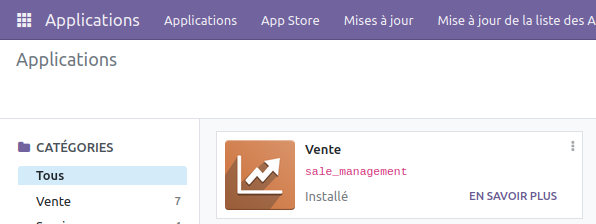
Installer une SEULE application → VENTE (activer)
Menu : CONFIGURATION > Paramètres Généraux :
– SOCIETE : Modifier les coordonnées de la société + LOGO (à faire avec InkScape)
– Gérer les Utilisateurs : ADMINISTRATEUR > P-J MARQUET (votre nom)
Menu : VENTE > Configuration > Paramètres Généraux
Données sur la société :
N° de SIRET : 7995…0012
Nom : de la societe
Adresse 66 LES HAUTS DE BRUYERES
Code postal 91680
Ville BRUYERES LE CHATEL
Pays France
Nature de l’établissement Siege
Code ape (NAF) 6202A
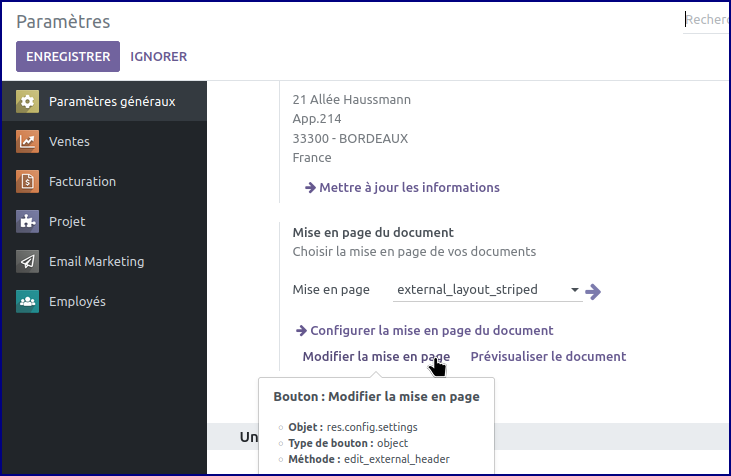
Mise en page du document : Entêtes & Bas de page des Devis & factures :
Slogan de la Société :
Informatique & Internet
Bas de page :
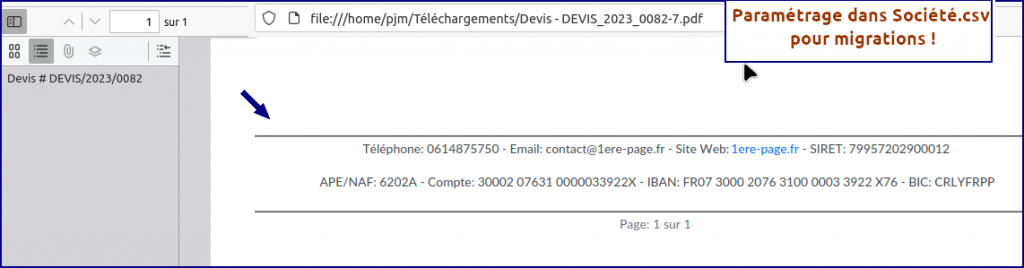
Le remplissage de cette zone est automatique (Tel, Mail, SIRET) mais on peut enrichir avec compte bancaire :
SIRET: 79957202900012 – Code APE (NAF): 6202A
Compte Bancaire: 30002 07631 000003X – IBAN: FR07 3000 2076 310922 X76 – BIC: CRLY..
Méthodes de paiement : Laisser les valeurs par defaut > Confirmer vos devis = en ligne
— SEULEMENT POUR LES AUTO-ENTREPRISES :
Configuration > Vente > Conditions par défaut :
Franchise de TVA, selon l’article 293 B du CGI
Paramètres > Facturation > Taxes par défaut > Taxe de vente :
TVA 0% EXO (Services)
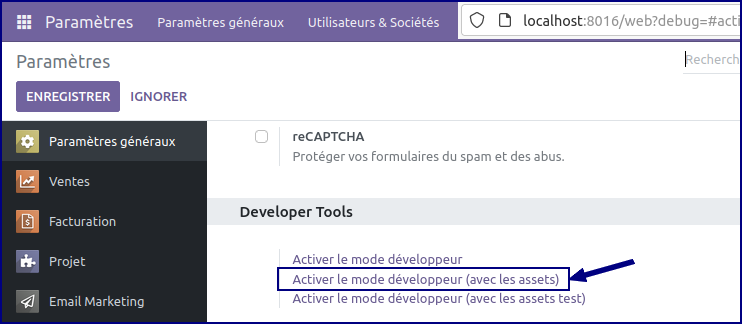
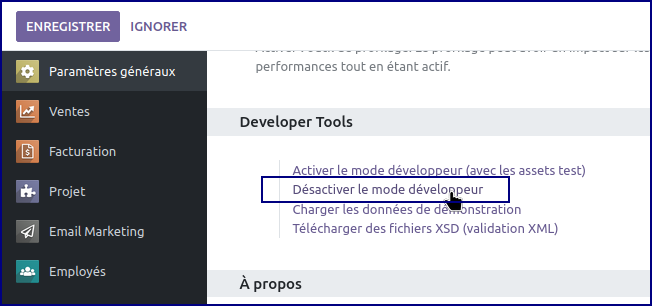
Paramétrage plus fin > Passer en Mode DEVELOPPEUR avec ASSETS
(Pour le quitter ce mode : même Menu)
– Configuration > Configuration > Paramètres Généraux > Aller en bas de la page
Activer le mode développeur (avec les assets)
————– Formater et Initialiser les Numéros de Factures, conditions, unités, …
Déjà fait dans Odoo16 : Menu : Configuration > Technique > Structure de BD > Précision décimales > Product Unit of Measure > Précision apres la virgule : 3 > 2
Paramètres : Catégories d’unités de mesure → Temps de travail
——————- Initialiser 1) Num Facture (invoice) ET 2) Num Devis (sales orders)
Menu : Configuration / Param. > Technique > Sequences : en mode DEVELOPPEUR (avec ASSETS)
Séquences : Odoo15
| account.reconcile | Account reconcile sequence | Préfixe | Nombre suivant |
|---|---|---|---|
| sale.order | Sales Order | DEVIS/%(range_year)s/ | 81 |
| SECUR1-secure_sequence_id | Sécurisation de secure_sequence_id – Factures clients | FACT/%(range_year)s/ | 305 |
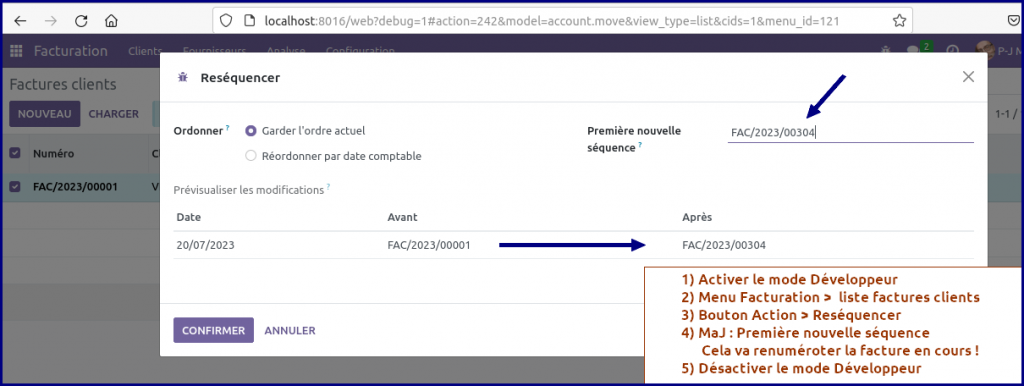
Si la première facture générée n’a pas le numéro et/ou le format souhaité : alors reséquencer :
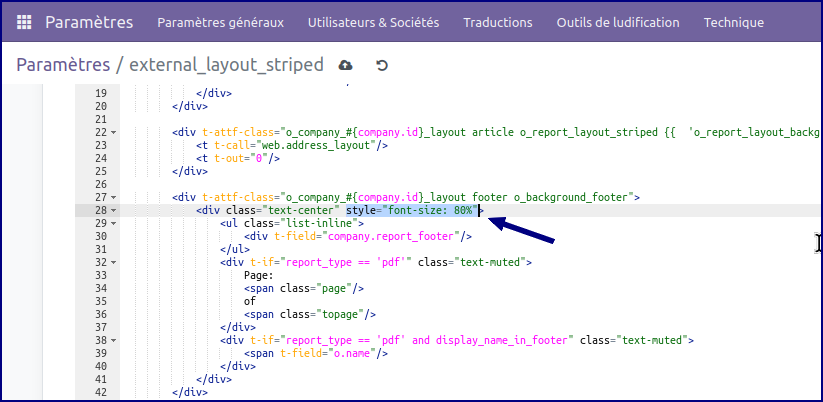
Pour paramétrer le pied de page des DEVIS et FACTURES : ajouter un style :
style="font-size:90%"
NB : Faire un Backup ! < < < !!!
NB : Tester en créant plusieurs devis & factures, migrations… etc
NB : Restaurer le Backup et refaire seulement les solutions OK
MIGRATION : ——————- Importer les clients
Menu : Facturation > Clients : Importer > Choisir un fichier : res.partner.1P.csv
MIGRATION : ——————- Importer les Articles
Menu : Ventes > Articles
→ Test 1 : Créer un premier Devis
– Ajouter / Modifier : 1 ou 2 articles / services
– Vérifier qu’on démarre bien avec un numéro de devis = celui qu’on a initialisé plus haut à “50” ou “100”
– Vérifier que la TVA est bien à 0%
– Vérifier que les conditions = ” TVA non applicable, article 293B du CGI “
→ Test 2 : Créer une première Facture :
– Vérifier qu’on démarre bien avec un numéro de facture = celui qu’on a initialisé plus haut à “50” ou “100”
– Vérifier que la TVA est bien à 0%
– Vérifier que les conditions ” TVA non applicable, article 293B du CGI “
youtube.com > @Odooavecvous : Retrouvez des videos sur Odoo