
Méthode pour ajouter une zone de saisie dans un écran de Odoo
Il suffit de suivre le tutoriel proposé par le site internet Anybox :
anybox.fr/blog/ajouter-un-champ-dans-odoo-par-l-interface
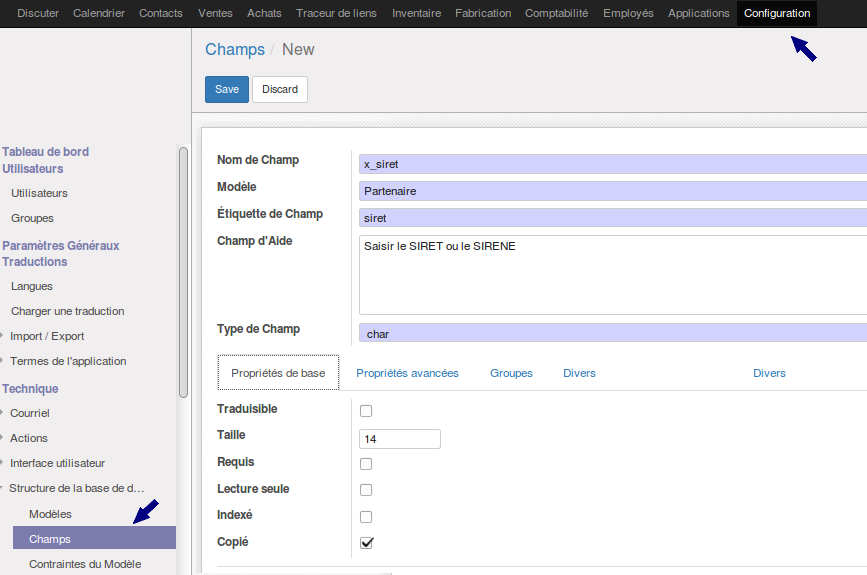
- Activer le mode Développeur
- Menu haut « Configuration »
- Menu latéral : Technique > Structure de BD > Champ
- Créer le champ qui recevra l’identifiant SIRET de l’entreprise :
- Par convention, les champs créés par l’interface doivent commencer par x_
- Créer "x_siret"
- Le libellé est celui qui sera affiché dans l’interface : « SIRET"
- Choisir le type de champ parmi la liste : char
- La taille (longueur maximum pour la zone de texte) = 14 caractères
- Modèle = Partenaire (il est possible de rechercher un modèle en tapant son nom technique) > Saisir « res.partner » pour faire apparaître « Partenaire »
- La recherche est possible pour permettre de trouver une société par son identifiant SIRET en utilisant la recherche avancée.
- La case copié est cochée car SIRET existe dans la table Societe !
- Créer le champ « x_naf » correspondant au Code NAF-APE char(5)
-
Ajouter les 2 champs : x_siret et x_naf à la vue Partenaires (Clients & Fournisseurs)
- Menu Configuration → Technical → Interface utilisateur → Vues
- Repérer la vue dans laquelle vous souhaitez ajouter le champ
- Filtrer par l’objet (modèle) res.partner
- Filtrer par type de vue Formulaire > res.partner.form
- Ajouter après le champs ‘url’ :
<field name="x_siret" attrs="{'invisible': [('is_company','!=', True)]}"/>
<field name="x_naf" attrs="{'invisible': [('is_company','!=', True)]}"/>
et autres ressources sur ce blog :
http://lolierp.blogspot.fr/2015/09/odoo-8-creation-fichier-xml-pour.html#more