Comme tous les autres modules Odoo, il faut d’abord les télécharger depuis le site web https://apps.odoo.com dans : ~/Téléchargements
– Je les stocke dans : # ls /home/pjm/Documents/HITOP/Odoo-Open-ERP/Modules-Odoo/
auto_backup
auto_backup-13.0.13.1.0.1.zip
– Transfert vers le VPS : dans mon /home (à cause des droits)
scp -r /home/pjm/Documents/HITOP/Odoo-Open-ERP/Modules-Odoo/* pjm@51.210.180.76:/home/pjm
– Sur le VPS, Je les copie de mon /home vers le dossier des addons de chaque instance :
# cp -Ruvp /home/pjm/Modules-Odoo/auto_backup /opt/odoo13/odoo/addons/
# chown odoo13:odoo13 -R /opt/odoo13   (sinon on ne verra pas le module)
NB : Le module auto_backup nécessite l’installation : pip3 install paramiko
Installation / Activation des modules dans Odoo :
Se connecter à Odoo en mode développeur (en bas du menu CONFIGURATION)
- Aller dans le menu APPLICATIONS
- Cliquer sur “Mettre à jour les applications” dans le bandeau supérieur
- Rechercher les modules “backup” (auto_backup) : clic sur INSTALLER
Utilisation du Backup :
Toujours avec le mode développeur activé, on se rend dans le menu Configuration > Technique > Configure Back-ups
| Local backup configuration |
| Host | localhost |
| Database | 1P-Compta |
| Port | 8013 |
| Backup Type | Zip |
| Backup Directory | /opt/odoo13/odoo/backups |
| Auto. Remove Backups | |
| Remove after x days | 60 |
This configures the scheduler for automatic backup of the given database running on given host at given port on regular intervals.
Automatic backups of the database can be scheduled as follows:
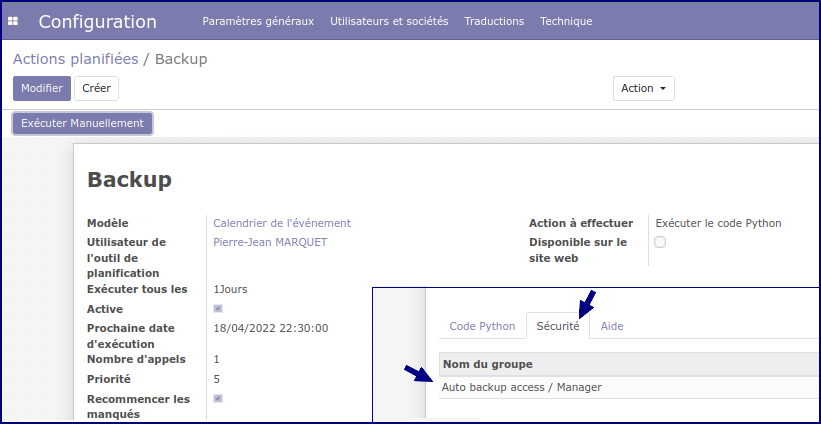
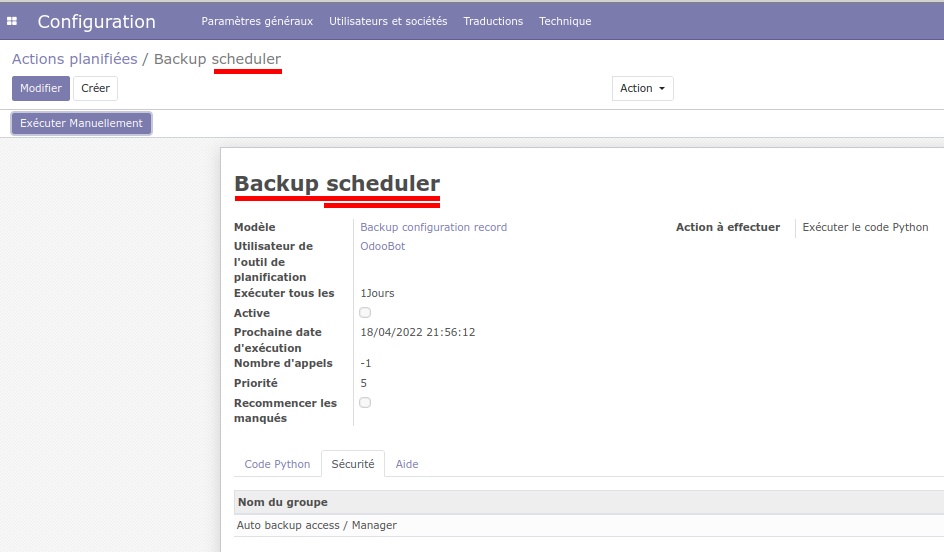
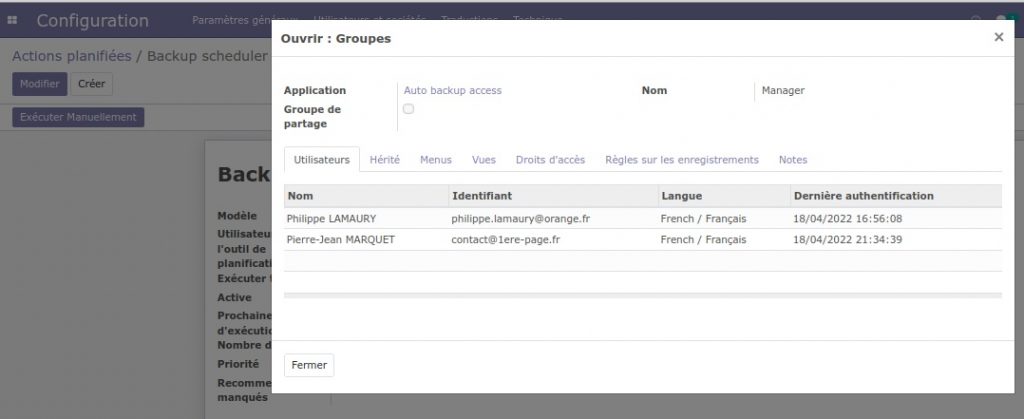
- Menu Configuration > Technique > Automatisation > Actions Planifiées
- Rechercher « Back »
- Set the scheduler to active and fill in how often you want backups generated.